מדריך שאלות ותשובות מקיף
-
ב'דפוס קליק פרינט' אנחנו מבינים שלפעמים אתם צריכים את ההדפסה שלכם "לאתמול". אנחנו מתמחים בפתרונות דפוס דחופים מבלי להתפשר על האיכות.
מה אנחנו מדפיסים בלוח זמנים מהיר (עד יום עסקים אחד)?
מערך הייצור שלנו ערוך לספק מענה מיידי למגוון רחב של מוצרים:
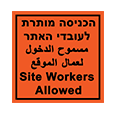
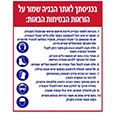
שילוט ופורמט רחב: רולאפים, קאפות, פוסטרים, שמשוניות ושילוט ייעודי לקבלנים ולאתרי בנייה.
מוצרי פרסום ושיווק: פליירים, מגנטים, כרטיסי ביקור ומעטפות ממותגות.
חוברות ופנקסים: חוברות בכריכת סיכה (הידוק אמצע), חוברות בכריכת דבק חם, ופנקסי הנהלת חשבונות (חשבוניות/קבלות).
לוגיסטיקה ומשלוחים - מהירות שיא:
אנחנו מפעילים מערך משלוחים חכם ומהיר לכל חלקי הארץ, מבאר שבע שבדרום ועד נהריה שבצפון:זמן הגעה: המשלוחים שלנו מגיעים ליעדם תוך 5 עד 7 שעות בלבד מרגע היציאה מהדפוס (איסוף הנהג).
שקיפות מלאה: אנו מלווים אתכם עם עדכוני סטטוס ב-SMS או במייל לאורך כל התהליך – מרגע קבלת הקבצים ועד שהעבודה מושלמת בידיים שלכם.
אפשרויות נוספות:
ניתן לבצע איסוף עצמי בתיאום מראש מבית הדפוס שלנו בבני ברק. אנחנו כאן כדי לוודא שכל פרויקט, קטן כגדול, יבוצע בצורה מושלמת ובזמן הקצר ביותר.צריכים רולאפ דחוף? כנסו לדף המוצר שלנו והזמינו רולאפ במחיר מיוחד עם משלוח מהיר.
-
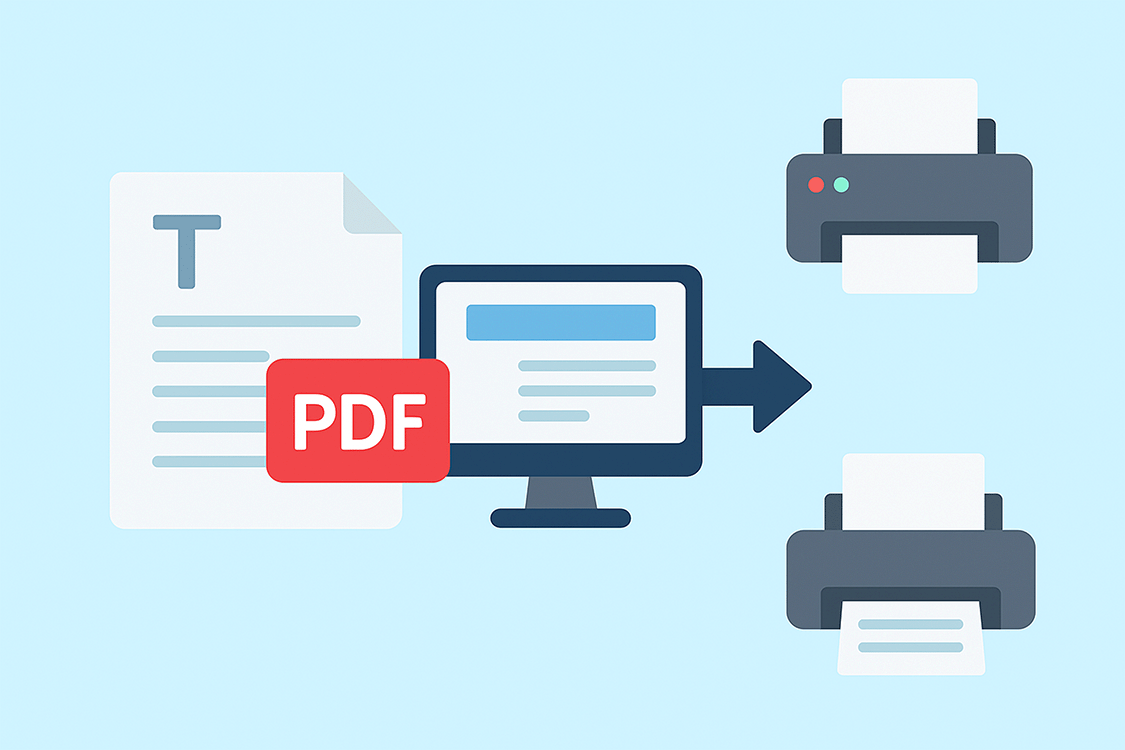
פרק 1 – הכנת קבצים להדפסה
שאלה: למה שולחים לדפוס רק PDF
 ❔
❔תשובה:
קובץ PDF הוא הסטנדרט הבינלאומי בעולם הדפוס - כי הוא מתנהג בדיוק כמו הדפסה על נייר – רק לקובץ, ומה שרואים ב־PDF - הוא המראה המדויק של מה שייצא בהדפסה.
מה הבעיה עם קבצים פתוחים? (InDesign, Illustrator, Photoshop ,Word, PowerPoint, Excel)
הפונטים יכולים לזוז אם הם לא מותקנים אצלנו.
הצבעים עלולים להיפגע או להשתנות.
התמונות והריווחים יוצאים שונים ממחשב למחשב.
מרבית מכונות הדפוס והתוכנות המקצועיות אינן יודעות לעבוד ישירות עם קבצים פתוחים, ובמיוחד כאשר מדובר בפונטים בעברית.
לסיכום: ב־PDF כל האלמנטים נעולים: פונטים, צבעים, תמונות ופריסות – כך שלא משנה באיזה מחשב או מערכת נפתח את הקובץ, הוא תמיד ייראה בדיוק כפי שעיצבתם.
שאלה: איך סוגרים PDF נכון ❔
תשובה:
במחשב עם ממשק באנגלית-
📄בכל תוכנת עיצוב (InDesign, Illustrator, Photoshop) נכנסים:
:Format → →
במחשב עם ממשק בעברית -
בלשונית סוג קובץ בוחרים → →
💡 טיפ למתקדמים: אם יש לכם לוגו בפונט מיוחד – ודאו שהפונט "מוטמע" (Embed Fonts) בקובץ ה-PDF.💡
שמירה ל־PDF מתוך Word **ראו אזהרה**
Word במחשב עם ממשק באנגלית
-
פתחו את הקובץ ב־Word.
-
בתפריט העליון לחצו: File → Save As.
-
בחרו את התיקייה בה תרצו לשמור.
-
בשדה Save as type, בחרו: PDF.
-
מתחת לאפשרויות, סמנו ✔️ את Best for printing (High Quality Print).
-
לחצו Save.
Word במחשב עם ממשק בעברית
-
פתחו את הקובץ ב־Word.
-
בתפריט העליון לחצו: קובץ → שמירה בשם.
-
בחרו את התיקייה בה תרצו לשמור.
-
בשדה שמור כסוג, בחרו: PDF.
-
סמנו ✔️ את האפשרות הכי טוב להדפסה (איכות גבוהה).
-
לחצו שמור.
💡 טיפ למתקדמים: אם יש לכם לוגו בפונט מיוחד – ודאו שהפונט “מוטמע” (Embed Fonts) בקובץ ה-PDF.
שמירה ל־PDF מתוך Excel **ראו אזהרה**
Excel במחשב עם ממשק באנגלית
-
פתחו את הקובץ ב־Excel.
-
בתפריט העליון לחצו: File → Save As.
-
בחרו את התיקייה בה תרצו לשמור.
-
בשדה Save as type, בחרו: PDF.
-
לחצו על Options ובחרו רק את הטווח/הגיליון הרלוונטי (כדי לא להדפיס עמודים ריקים).
-
סמנו ✔️ Best for printing (High Quality Print).
-
לחצו Save.
💡 טיפ למתקדמים: אם יש לכם טבלה גדולה – ודאו שבחרתם הגדרות דף (Page Setup) כך שהטבלה תיכנס לעמוד אחד ולא תישבר על פני עמודים רבים.💡
במחשב עם ממשק בעברית
-
פתחו את הקובץ ב־Excel.
-
בתפריט העליון לחצו: קובץ → שמירה בשם.
-
בחרו את התיקייה בה תרצו לשמור.
-
בשדה שמור כסוג, בחרו: PDF.
-
לחצו על אפשרויות ובחרו את הטווח/הגיליון הנדרש בלבד.
-
סמנו ✔️ הכי טוב להדפסה (איכות גבוהה).
-
לחצו שמור.
💡 טיפ למתקדמים: אם יש לכם טבלה גדולה – ודאו שבחרתם הגדרות דף (Page Setup) כך שהטבלה תיכנס לעמוד אחד ולא תישבר על פני עמודים רבים.💡
⚠️⚠️ אזהרה ⚠️⚠️
לאחר שמירה ל־PDF – חובה לפתוח את הקובץ החדש ולבדוק:
שהטקסטים לא זזו.
שהגופנים נשמרו.
שהתמונות באיכות חדה וברורה.
שאין שבירת עמודים לא רצויה.
⚠️ מה שלא תקין בקובץ ה־PDF – ייצא פגום בהדפסה.⚠️
שאלה:
מה זה בליד והאם חייבים אותו❔
תשובה:
📄בליד (Bleed) הוא מונח מקצועי בעולם הדפוס, שפירושו הרחבה של הרקע מעבר לגודל הסופי של המוצר.
בפועל, מוסיפים סביב כל קובץ הדפסה 0. 75 ס״מ מכל צד.למה זה קיים?
מאחר ובמהלך הייצור כל מוצר עובר כמה תחנות:הדפסה במכונה
למינציה / ציפוי
חיתוך ביניים
חיתוך סופי בגיליוטינה או בפלוטר
במעברים האלו הנייר יכול לזוז מעט – לפעמים עשירית המילימטר, לפעמים יותר – בגלל לחץ גלילים, חום, למינציה או הזנת נייר בערימות.
בלי בליד, כל תזוזה קטנה עלולה להשאיר שוליים לבנים בקצה המוצר.
עם בליד, הרקע ממשיך החוצה מעבר לקו החיתוך, כך שגם אם הייתה תזוזה – הקצוות נשארים צבעוניים, מלאים ונקיים.📌 דוגמה:
כרטיס ביקור בגודל סופי 9×5 ס״מ → הקובץ יוכן בגודל 10.5×6.5 ס״מ (כולל בליד).
בזמן החיתוך, המכונה חותכת חזרה ל־9×5 ס״מ, וכל מה ש"נשפך החוצה" פשוט נחתך – ומשאיר תוצאה מדויקת.✨ למה זה חשוב לכם כלקוחות?
סטנדרט בינלאומי – בכל בית דפוס מקצועי בעולם עובדים עם בליד.
תוצאה מושלמת – בלי מסגרות לבנות בקצוות.
שקט נפשי – לא משנה כמה שלבים המוצר עבר, הקצוות תמיד נראים חלקים וצבעוניים.
מקצועיות – עיצוב עם בליד משדר שהקובץ שלכם מוכן לדפוס ברמה הגבוהה ביותר.
💡טיפ מקצועי:יחד עם הבליד, כדאי להשאיר גם שוליים בטוחים פנימה (לפחות 5 מ״מ) לטקסטים וללוגואים חשובים – כך שגם אם יש תזוזה, אף פרט חשוב לא ייחתך.💡
שאלה:
מה זה שוליים בטוחים (Safe Area)? ומה ההבדל מבליד❔
תשובה:
📄שוליים בטוחים (Safe Area) הם מרווח פנימי שבו לא ממקמים טקסטים, לוגואים או פרטים חשובים.
המטרה: שגם אם יש תזוזה קטנה בחיתוך, שום פרט קריטי לא "ייפגע" או ייחתך בקצה הדף.אסור להצמיד טקסט/תמונה/אלמנט וכד' ממש לקצה הדף. תמיד להשאיר לפחות 5 מ"מ פנימה.
✨ כמה שוליים בטוחים צריך להשאיר?
-
במוצרים קטנים (כרטיסי ביקור, פליירים, מגנטים): לפחות 5 מ״מ פנימה מכל צד.
-
במוצרים גדולים (פוסטרים, רול־אפים, שלטים, הדפסות פורמט רחב): לפחות 1 ס״מ פנימה מכל צד.
⚖️ ההבדל בין שוליים בטוחים לבליד
-
בליד (Bleed) – הרחבת הרקע החוצה מעבר לגודל הסופי (0.75 ס״מ אצלנו), כדי למנוע פס לבן בקצוות.
-
שוליים בטוחים (Safe Area) – הכנסת טקסטים ולוגואים פנימה (5 מ״מ במוצרים קטנים, 1 ס״מ במוצרים גדולים), כדי לשמור שכל פרט חשוב יישאר בשלמותו.
📌לדוגמה:
כרטיס ביקור בגודל 9×5 ס״מ → קובץ סופי בגודל 10.5×6.5 ס״מ כולל בליד. | טקסטים בתוך שטח 8×4 ס״מ (שוליים בטוחים).פוסטר רחוב בגודל 100×70 ס״מ → קובץ סופי בגודל 101.5×71.5 ס״מ כולל בליד. | טקסטים בתוך שטח 98×68 ס״מ (שוליים בטוחים).
לסיכום: עליכם להוסיף למסמך שוליים חיצוניים של 7–5 מ"מ (Bleed) כדי למנוע שוליים לבנים עקב תזוזת חיתוך, ולהשאיר מרווח פנימי (Safe Area) כדי שטקסטים ולוגו לא ייחתכו.
שאלה:
מה זה קובץ "קו סכין"❔
תשובה:קו סכין הוא מסלול חיתוך וקטורי מדויק שמוטמע בקובץ הגרפי, ותפקידו להנחות את מכונת החיתוך היכן לבצע את החיתוך הפיזי.
בלי קו סכין – המכונה "עיוורת" ורואה רק את הגרפיקה. עם קו סכין – היא יודעת לעקוב אחרי המסלול בדיוק של עשיריות המילימטר.
כך אפשר להפוך כל עיצוב שטוח – למדבקה צורנית, לשלט מותג בצורת לוגו, או לאריזה תלת־ממדית עם לשוניות.
-
-
נייר נטול עץ – נייר עד 5 % עץ ו‑95 % חומרי קשירה, מתאים לטפסים, ספרים וניירת כללית, קל לכתיבה ואינו מצופה.
נייר כרומו – נייר מצופה שמספק צבעים חדים ומתאים לחומרים שיווקיים וכרטיסי ביקור, זמין בגימור מבריק או מט.
נייר ממוחזר – נייר ידידותי לסביבה המיוצר משאריות נייר; מרקמו טבעי ומתאים להזמנות וכרטיסים אקולוגיים.
נייר בריסטול – כרטיס עבה שאינו מצופה, מתאים לכריכות, אריזות ומודלים, ניתן לחרוץ ולחתוך אותו.
נייר פנינה – נייר יוקרתי בגוון פנינה עם ברק מטאלי, מתאים להזמנות חגיגיות. מעניק תחושה של יוקרה.
נייר קרפט – נייר חום וטבעי בעל מראה אורגני, מתאים לשקיות ואריזות מיוחדות. משדר ערכים סביבתיים.
נייר פרגמנט – נייר שקוף למחצה המשמש לתעודות והזמנות רשמיות, מאפשר יצירת שכבות ופרספקטיבה מיוחדת.
נייר צילום – נייר עם ציפוי כימי להדפסת תמונות באיכות גבוהה, קיים במבריק, חצי‑מבריק ומט.
נייר תרמי – נייר רגיש לחום המיועד להדפסת קבלות ללא שימוש בדיו.
נייר כימי – (NCR – No Carbon Required)
נייר כימי הוא נייר מיוחד שמעביר את הכתיבה או ההדפסה מהדף העליון אל הדפים שמתחתיו – בלי להשתמש בנייר קופי.
הוא בנוי משכבות שמצופות בכימיקלים רגישים ללחץ, כשכותבים על הדף העליון, הלחץ גורם לשחרור הצבע ולהעתקה מדויקת לדפים הבאים.
מבנה פנקס NCR:
- דף ראשון (לבן) – מקבל את הכתיבה המקורית.
- דף שני (ורוד) – מקבל העתק ראשון.
- דף שלישי (צהוב) – מקבל העתק שני.
- ניתן להוסיף עוד שכבות לפי צורך (לדוגמה: לבן→ורוד→צהוב→תכלת.
שימושים נפוצים:
- קבלות, חשבוניות, טפסים מרובי־עותקים, הזמנות עבודה ותעודות משלוח
יתרונות:
- חוסך שימוש בנייר קופי מיושן. מהיר ונוח – ההעתקה מתבצעת מיד עם הכתיבה. מאפשר מספור רץ, חירור, כריכה ושילוב מותג על הכריכה החיצונית.
חסרונות:
- נייר יקר יותר מנייר רגיל. פחות מתאים להדפסות צבעוניות עשירות – נועד בעיקר לטפסי עבודה וטקסט.
- התייחסו לתדמית ולמסר של המותג: כרומו מבריק למותגים מודרניים; ממוחזר וקרפט לארגונים סביבתיים; פנינה לאירועים יוקרתיים.
- בחרו משקל לפי השימוש: כרטיסי ביקור דורשים 300–350 gsm, פליירים יכולים להיות דקים יותר.
- אם יש צורך בכתיבה – בחרו נייר לא מצופה או צד לא מצופה.
- בקשו דוגמית מהדפוס כדי להרגיש את המרקם והעובי.
- התאימו את הגימור (מבריק, מט, פנינה) להשבחות נוספות שתוכננו.
טיפים לבחירת נייר מתאים
שאלה: מה זה קאפה?
תשובה:
לוח קל וקשיח, כמו "קלקר איכותי".
מתאים לתמונות ולשלטים בתוך מבנים.גדלים: עד 100×140 ס"מ. מעבר לזה – מחלקים למספר חלקים.
שאלה: מה זה שמשונית?
תשובה:
בד PVC חזק וגמיש. שמים בו טבעות לתלייה.
מתאים לחוץ, מחזיק מעמד בגשם ושמש.
שאלה: מה זה רול־אפ?
תשובה:
שלט נייד שנגלל לתוך קופסה מאלומיניום.
גודל רגיל: 85×200 ס"מ.
מצוין לכנסים ותערוכות – קל לנשיאה, מקופל כמו תיק.
שאלה: מה זה מגנט פרסום?
תשובה:
כמו מדבקה, רק על בסיס מגנטי.
שמים על מקרר, רכב, דלת מתכת. מצוין לעסקים קטנים (פיצריות, מוסכים וכו’).
שאלה: מה זה פנקס NCR?
תשובה:
פנקס שבו כותבים בעט על הדף העליון – והטקסט עובר לדפים שמתחת.
הדפים בצבעים (לבן→ורוד→צהוב).
משמש לחשבוניות, קבלות וטפסים.❔ שאלה: מה זה ציפוי למינציה?
תשובה:למינציה היא ניילון דק ושקוף שמודבק על גבי ההדפסה (בצד אחד או בשני הצדדים).
הניילון צמוד לגמרי לגודל הנייר ולכן לא מוסיף עובי מורגש.למה משתמשים?
- להגן על הנייר מפני מים, שריטות ולכלוך.
- לתת אפקט עיצובי: מבריק (צבעים חיים), מט/משי (מראה יוקרתי).
איך זה נראה?
כמו דף רגיל עם שכבת ציפוי עדינה – שומר על הגודל המקורי של המוצר.סוגים:
- מבריקה – הצבעים קופצים ונראים חיים.
- מט – מראה יוקרתי, רך.
- ❔ שאלה:מה זה קפסולציה?
תשובה:
קפסולציה היא בעצם "אריזת ניילון מלאה".
במקום להצמד לגודל הדף, כאן הניילון עוטף את כל ההדפסה מכל הצדדים בתוספת שוליים – ונאטם בלחץ וחום.המאפיינים: - החומר עבה יותר מלמינציה רגילה.
- מסביב לעבודה נשארת מסגרת שקופה בולטת של כמה מילימטרים (השוליים של הניילון).
- מרגישים את העובי ביד, כמעט כמו כרטיס פלסטיק.
- כרטיסיות שמחזיקים ביד (תפריטים במסעדות, דפי הדרכה, מפות).
- מקומות שבהם הדף נרטב או מתלכלך הרבה.
- איך זה נראה?
הדף כמו "ארוז בתוך שקית שקופה קשיחה".מתי משתמשים? - כרטיסיות שמחזיקים ביד (תפריטים במסעדות, דפי הדרכה, מפות).
- מקומות שבהם הדף נרטב או מתלכלך הרבה.
❔ שאלה: מה זה לכה סלקטיבית?
תשובה:
זה כמו "ברק נקודתי".
מדפיסים את כל הכריכה או הכרטיס בלמינציה מט, ואז שמים שכבת ברק רק על הלוגו. זה גורם לו לבלוט. -
פרק 3: צבעים ואיכות
❔ שאלה:
למה צבעים במסך נראים אחרת בהדפסה?
תשובה:-
מסך עובד עם אור (RGB – אדום, ירוק, כחול).
-
דפוס עובד עם דיו (CMYK – ציאן, מג’נטה, צהוב, שחור).
צבעים זוהרים מאוד (ניאון, טורקיז חזק) לא קיימים בדיו – ולכן יראו "שקטים" יותר.
פתרון: להשתמש בפרופיל צבע (ICC Profile) שמתאים לסוג הנייר.
שאלה:
באיזו רזולוציה לשמור תמונות❔
תשובה:
300 DPI זה הסטנדרט.
תמונה מהרשת (72 DPI) נראית בסדר במסך אבל תצא מטושטשת על נייר.בדיקה פשוטה: אם תגדילו את הקובץ ל־100% ותראו פיקסלים – זה לא מספיק חד לדפוס.
-
-
כמה זמן לוקח להדפיס?
תשובה: זמני הפקה משתנים לפי סוג המוצר וגימורו. עבודות פשוטות כמו כרטיסי ביקור ופליירים מודפסות בדפוס דיגיטלי בתוך יום‑יומיים. עבודות עם גימורים מיוחדים (למינציה, קפסולציה, חיתוך צורני) לוקחות 2–4 ימי עבודה. ספרים וכריכות דורשים 5–7 ימי עבודה. בדפוס אופסט יש גם זמן הכנה ללוחות ומכבש, ולכן העבודה אורכת יותר. תמיד מומלץ לוודא זמני אספקה עם בית הדפוס ולהזמין מראש.
האם חייבים להזמין הרבה עותקים?
תשובה: לא. אחת מיתרונות הדפוס הדיגיטלי היא האפשרות להדפיס גם עותק אחד בלבד, או כמויות קטנות. המחיר ליחידה גבוה יותר ככל שהכמות קטנה, אך אין צורך בסטוקים גדולים. דפוס אופסט משתלם בכמויות גדולות (מאות ואלפי עותקים) משום שהכנת הלוחות והכיוונון יקרים, אבל עלות כל עותק נוספת זולה יותר.
האם אפשר לקבל דוגמה לפני הדפסה גדולה?
תשובה: כן. בדפוס דיגיטלי ניתן לקבל “הגהה” (Proof) – הדפסה בודדת של המוצר הסופי. ההגהה מאפשרת לבדוק צבעים, טקסטים ומיקום אלמנטים לפני ההפקה הסופית. מומלץ מאוד לבקש הגהה להפקות גדולות או יוקרתיות.
מה ההבדל בין דפוס דיגיטלי לדפוס אופסט?
תשובה: דפוס דיגיטלי מדפיס ישירות מהקובץ הדיגיטלי באמצעות מכונה דיגיטלית. יתרונותיו: זמני הפקה מהירים, אפשרות להדפיס גם כמויות קטנות, התאמה להדפסות משתנות (Variable Data) וללא צורך בהכנת לוחות. דפוס אופסט משתמש בלוחות מתכת ומכבש המדפיס את הגוונים בשכבות. הוא נותן איכות צבע גבוהה מאוד ומדויקת ויעיל בכמויות גדולות, אך דורש זמן הכנה רב ולכן פחות משתלם בהדפסות קטנות.
איך להזמין אונליין בקליק פרינט?
תשובה: באתר קליק‑פרינט תוכלו לבחור את המוצר הרצוי מתוך הקטלוג (כרטיסי ביקור, פליירים, קאפות, חוברות ועוד), להעלות את קובץ ה‑PDF שלכם, לבחור כמות, גימורים וזמני אספקה, ולשלם באופן מאובטח. חשוב לבדוק מראש שהקובץ עומד בדרישות (בליד, שוליים בטוחים, CMYK, רזולוציה). לאחר ההזמנה תקבלו אישור והודעת דוא"ל כאשר העבודה מוכנה לשליחה.
איך מתבצע המשלוח?
תשובה: קליק‑פרינט מציעים איסוף עצמי מסניפים מרכזיים או משלוח באמצעות שליח עד הבית/המשרד. זמן המשלוח משתנה לפי סוג העבודה והיעד – לרוב 1–3 ימי עסקים לאחר סיום ההדפסה. משלוחים לאזור גוש דן עשויים להינתן בחינם מעל סכום הזמנה מסוים (בדקו באתר לעדכונים).
מה קורה אם יש טעות בקובץ?
תשובה: בתי הדפוס מדפיסים “כפי שקיבלו” (As‑Is). האחריות על בדיקת הקובץ לפני הדפסה היא של הלקוח. לכן חשוב במיוחד לפתוח את קובץ ה‑PDF לאחר השמירה, לוודא שלא זזו טקסטים, שהגופנים מוטמעים ושאין שבירות עמודים לא רצויות. במקרה של טעות שמקורה בבית הדפוס הוא ישא באחריות; אם הטעות בקובץ, המדפיס לא יוכל לתקן בדיעבד.
-
שימושים עיקריים אפשרויות גימור / כריכה מידות נפוצות חומרים מוצר סימון מוצרים, פרסום ממותג, אירועים חיתוך צורני/ישר, למינציה
גודל חופשי / צורני מ -3 ס"מ עד 3 מטר (מ) נייר / נייר כרומו מדבקה, PVC מדבקות חשבוניות, קבלות, תעודות משלוח A4 חצי שמינית, שליש,A6, A5, A4 NCR (לבן–ורוד–צהוב) נייר כימי פנקסים נייר נטול עץ 90–120 גרם דיוור ישיר, מכתבים ממותגים 11/23, 18/25 ס"מ הדפסה צבעונית, פס דבק מעטפות נטול עץ 80–100 גרם טפסים משרדיים, אישורים, חשבוניות A4, A5 חד/דו צדדי, מספור, ניקוב בלנקים כרומו 300–350 גרם כרטיסי ביקור, הזמנות לאירועים 9×5 ס"מ (ביקור), 12×17 ס"מ (הזמנה) למינציה, לכה סלקטיבית, הטבעה חמה כרטיסים 135–250 גרם כרומו פרסום מקומי, חלוקה בדוכנים, אירועים A4, A5, A6 קיפולים, למינציה עלונים 135–170 גרם כרומו חלוקה רחובית, קמפיינים מהירים A4, A5, A6 חד/דו צדדי פליירים נטול עץ/כרומו 135–250 גרם שוברים, קופונים, מתנות A6, A5, מותאם אישית מספור רץ, חירור תלישה תלושים PVC תעשייתי שלטי חוצות, אירועים, מבצעי פרסום 50×70 ס"מ ועד עשרות מטרים טבעות מתכת, תפירה, חיזוקים שמשוניות כרומו 135–170 גרם פרסום אירועים, חלונות ראווה, קמפיינים עד 100×140 ס"מ (גדול יותר על שמשונית/PVC) למינציה, הדבקה על קאפה פוסטרים נייר פנימי משתנה (נטול עץ/כרומו) ספרי קריאה, מזכרות, קטלוגים A4, A5, 13.5×21 ס"מ כריכה רכה/קשה, דבק חם, תפירה ספרים כרומו 135–170 גרם חוברות הוראה, קטלוגים, מדריכים A4, A5 סיכות אמצע, ספירלה חוברות יריעת מגנט 0.4 מ"מ פרסום עסקי, מתנות לאירועים 8.5×5.5 ס"מ, צורני למינציה מבריקה, חיתוך צורני מגנטים כרומו 250–300 גרם מסעדות, בתי קפה, ברים A4, A3, קיפול פנימי למינציה מט/מבריקה, קיפולים תפריטים כרומו 350 גרם הצעות מחיר, קטלוגים עסקיים A4 עם כיס/ללא למינציה, לכה סלקטיבית, הטבעה פולדרים לוחות קאפה (Foam Board) שילוט פנים, תערוכות, תמונות מ"מ 10 הדפסה ישירה, חיתוך צורני קאפות נייר נטול עץ 80 גרם מחברות לימוד, יומנים A5, A4, ספירלה או דבק חם ספירלה מתכת/פלסטיק, כריכה מודפסת מחברות נייר 80 גרם + כריכה ממותגת מתנות לעובדים, מוצרי פרסום A5, A4 למינציה מט/מבריקה, הטבעה חמה מחברות ממותגות -
פרק 6 – מילון מושגים ונספחים
- DPI – Dots Per Inch – מדד לרזולוציה המציין כמה נקודות יש בכל אינץ’ של הדפסה.
- Bleed – הרחבת הגרפיקה מעבר לגודל הסופי כדי למנוע שוליים לבנים בחיתוך.
- Safe Area – אזור פנימי שבו לא ממקמים אלמנטים חשובים כדי למנוע חיתוך שלהם.
- CMYK – מודל צבעי הדפוס: ציאן, מג׳נטה, צהוב ושחור.
- RGB – מודל צבעי האור למסכים: אדום, ירוק וכחול.
- ICC Profile – קובץ המתאר את מאפייני הצבע של התקן ומבטיח התאמה בין מכשירים.
- Laminate – שכבת פלסטיק דקה להגן על הנייר ולהוסיף ברק.
- Spot UV – לכה סלקטיבית – ציפוי מבריק חלקי המדגיש אלמנטים בעיצוב.
- Hot Stamping – הטבעה חמה – העברת רדידי מתכת לנייר באמצעות חום ולחץ.
- Emboss/Deboss – הבלטה או שקיעה של חלקים בנייר ליצירת מרקם תלת‑ממדי.
- Variable Data – הדפסה משתנה – שינוי תכנים בין עותקים בתוך אותה הפקה.
- Perfect Binding – כריכה בדבק חם המיועדת לספרים וחוברות עבות.
- Saddle Stitch – כריכה באמצעות סיכות במרכז החוברת.
- C1S – נייר מצופה בצד אחד בלבד.
C2S – נייר מצופה בשני צדדים